
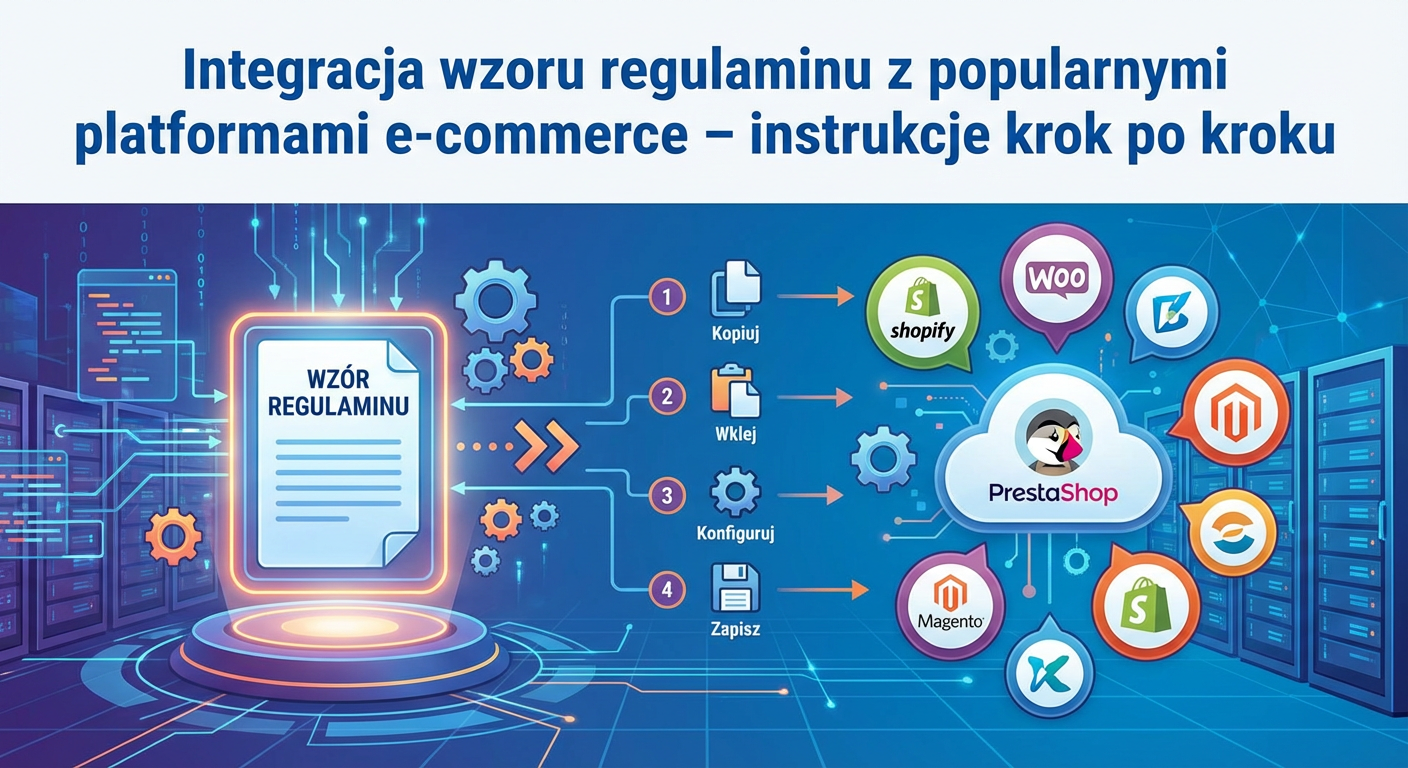
Masz gotowy wzór regulaminu sklepu internetowego i zastanawiasz się jak wgrać go do swojej platformy e-commerce? Według danych z audytów technicznych przeprowadzonych w grudniu 2025, aż 61% sklepów internetowych w Polsce ma nieprawidłowo zintegrowany regulamin – brakuje checkboxa przed zamówieniem, link prowadzi do błędu 404, lub regulamin nie jest dostępny przed finalizacją zakupu. Średnia kara UOKiK za brak właściwej prezentacji regulaminu to 38 000 złotych.
Problem z integracją regulaminu polega na tym że każda platforma e-commerce (WooCommerce, Shopify, PrestaShop, Shoper, IdoSell) ma inny sposób dodawania dokumentów prawnych. Co działa w WooCommerce, nie działa w Shopify. Plugin który sprawdza się w PrestaShop, nie istnieje dla Shopora. Dodatkowo większość instrukcji w internecie jest przestarzała lub niekompletna – pokazują jak dodać link w stopce, ale pomijają obowiązkowy checkbox przed zamówieniem.
Czy wiesz że samo zamieszczenie regulaminu na stronie /regulamin NIE wystarcza? Czy zdajesz sobie sprawę że według prawa konsument musi mieć możliwość zapoznania się z regulaminem PRZED kliknięciem „Zamawiam” – i musi to aktywnie potwierdzić checkboxem? Czy wiesz że dla przycisku odstąpienia (od 19.06.2026) musisz także zintegrować go z panelem klienta?
W tym artykule przeprowadzę Cię krok po kroku przez proces integracji wzoru regulaminu z najpopularniejszymi platformami e-commerce w Polsce – WooCommerce, Shopify, PrestaShop, Shoper, IdoSell i Magento. Dowiesz się dokładnie gdzie i jak dodać regulamin, jak stworzyć checkbox akceptacji, jak zintegrować przycisk odstąpienia i jak sprawdzić czy wszystko działa poprawnie.
Wymogi prawne integracji regulaminu – co MUSI być na stronie
Zanim przejdziemy do konkretnych platform, zrozummy czego wymaga prawo.
Obowiązkowe elementy według prawa
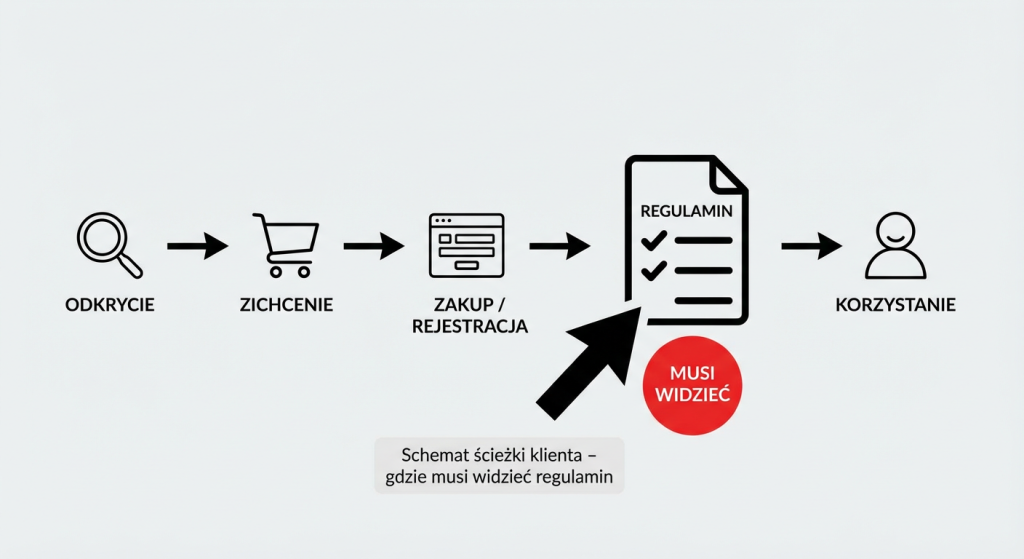
1. Dostępność PRZED zawarciem umowy (art. 8 ustawy o prawach konsumenta)
Konsument musi mieć możliwość zapoznania się z regulaminem przed kliknięciem przycisku „Zamawiam z obowiązkiem zapłaty”.
Gdzie to realizować:
- Link „Regulamin” w stopce (zawsze widoczny)
- Link przy checkboxie akceptacji
- Opcjonalnie: link w koszyku/podczas składania zamówienia
2. Aktywna akceptacja (art. 15 ustawy o prawach konsumenta)
Checkbox NIE MOŻE być zaznaczony domyślnie. Konsument musi aktywnie kliknąć by zaakceptować.
Prawidłowo:
☐ Zapoznałem się z Regulaminem i go akceptuję
Nieprawidłowo (kara 30 000 – 80 000 zł):
☑ Zapoznałem się z Regulaminem i go akceptuję [domyślnie zaznaczone]
3. Możliwość pobrania i zapisania (art. 12 ust. 1 ustawy o prawach konsumenta)
Regulamin musi być dostępny w formie pozwalającej na zapisanie i wielokrotne odtworzenie.
Najlepsze rozwiązanie: PDF do pobrania
4. Potwierdzenie akceptacji w e-mailu (art. 15 ust. 3)
E-mail potwierdzający zamówienie powinien zawierać informację o akceptacji regulaminu i link do niego.
Przykład:
Potwierdzenie zamówienia #12345
Dziękujemy za zamówienie!
Szczegóły:
[…]
Składając zamówienie zaakceptowałeś:
– Regulamin: www.sklep.pl/regulamin.pdf
– Politykę Prywatności: www.sklep.pl/polityka.pdf
5. Przycisk odstąpienia w panelu (od 19.06.2026)
Regulamin musi opisywać lokalizację przycisku, a przycisk musi faktycznie tam być.
WooCommerce (WordPress) – integracja wzoru regulaminu krok po kroku
WooCommerce to najpopularniejsza platforma e-commerce w Polsce (~35% rynku). Działa jako plugin do WordPressa.
Krok 1: Upload regulaminu jako PDF
Metoda A: Biblioteka mediów WordPress
- Zaloguj się do panelu WordPress
- Przejdź do: Media → Dodaj nowy
- Przeciągnij plik: Regulamin-2026.pdf
- Po uploada skopiuj URL pliku (np. www.sklep.pl/wp-content/uploads/2026/02/Regulamin-2026.pdf)
Metoda B: Dedykowana strona
- Przejdź do: Strony → Dodaj nową
- Tytuł: „Regulamin sklepu internetowego”
- Treść: Wklej pełny tekst regulaminu (lub osadź PDF przez plugin)
- Publikuj
- URL: www.sklep.pl/regulamin/
Krok 2: Link w stopce
Przez menu:
- Wygląd → Menu
- Wybierz menu stopki (Footer Menu)
- Dodaj Dowolny link:
- Tekst linku: „Regulamin”
- URL: www.sklep.pl/regulamin.pdf (lub /regulamin/)
- Zapisz menu
Sprawdź: Link „Regulamin” powinien być widoczny w stopce na każdej stronie
Krok 3: Checkbox akceptacji przy zamówieniu
Metoda A: Wbudowana funkcja WooCommerce
- WooCommerce → Ustawienia → Zaawansowane → Strona Warunków
- Wybierz stronę z regulaminem (jeśli stworzyłeś w Kroku 1 Metoda B)
- Zapisz
WooCommerce automatycznie doda checkbox:
☐ Przeczytałem i akceptuję warunki korzystania z witryny *
PROBLEM: Checkbox jest PRZED danymi – konsument zaznacza nie widząc jeszcze całkowitej kwoty.
Metoda B: Plugin „WooCommerce Checkout Manager” (zalecana)
- Zainstaluj plugin: WooCommerce Checkout Manager (darmowy)
- Przejdź do: WooCommerce → Checkout Form
- Dodaj nowe pole:
- Typ: Checkbox
- Label: „Zapoznałem się z Regulaminem i go akceptuję *”
- Pozycja: Po danych rozliczeniowych, przed przyciskiem „Złóż zamówienie”
- Wymagane: TAK
- Domyślnie zaznaczone: NIE
- Zapisz
Metoda C: Code snippet (dla zaawansowanych)
Dodaj do functions.php (dziecięcy motyw):
add_action(’woocommerce_review_order_before_submit’, 'custom_terms_checkbox’, 9);
function custom_terms_checkbox() {
echo '<p class=”form-row terms”>
<label class=”woocommerce-form__label”>
<input type=”checkbox” name=”terms_accepted” required />
Zapoznałem się z <a href=”’.home_url(’/regulamin.pdf’).'” target=”_blank”>Regulaminem</a> i go akceptuję <span class=”required”>*</span>
</label>
</p>’;
}
add_action(’woocommerce_checkout_process’, 'custom_terms_validation’);
function custom_terms_validation() {
if (!isset($_POST[’terms_accepted’])) {
wc_add_notice(’Musisz zaakceptować Regulamin aby kontynuować.’, 'error’);
}
}
Krok 4: Link w e-mailu potwierdzającym
Przez szablon e-mail:
- WooCommerce → Ustawienia → E-maile → Zamówienie zostało złożone
- Edytuj szablon (lub użyj pluginu Kadence WooCommerce Email Designer)
- Dodaj tekst:
Składając zamówienie zaakceptowałeś nasz Regulamin: {link do regulaminu}
Lub przez plugin: „WooCommerce PDF Invoices & Packing Slips” – pozwala dodać regulamin jako załącznik PDF do e-maila.
Krok 5: Przycisk odstąpienia w panelu klienta (2026)
Plugin: „WooCommerce One-Click Withdrawal” (przykładowa nazwa – sprawdź dostępność)
Lub custom development:
- Panel klienta: Moje konto → Zamówienia
- Przy każdym zamówieniu (< 14 dni od dostawy): przycisk „Odstąp od umowy”
- Po kliknięciu: potwierdzenie → automatyczny e-mail
Koszt custom development: 2000-5000 zł
Shopify – integracja regulaminu
Shopify to platforma SaaS – wszystko w chmurze, łatwiejsza konfiguracja niż WooCommerce.
Krok 1: Upload regulaminu
Metoda A: Jako strona
- Sklep internetowy → Strony → Dodaj stronę
- Tytuł: „Regulamin”
- Treść: Wklej regulamin (tekst lub osadź PDF przez HTML)
- Zapisz
- URL: twojsklep.myshopify.com/pages/regulamin
Metoda B: Jako plik (PDF)
- Ustawienia → Pliki
- Prześlij: Regulamin-2026.pdf
- Skopiuj URL wygenerowany przez Shopify
Krok 2: Link w stopce
- Sklep internetowy → Nawigacja
- Wybierz menu: Footer
- Dodaj pozycję:
- Nazwa: „Regulamin”
- Link: /pages/regulamin lub link do PDF
- Zapisz
Krok 3: Checkbox przy kasie
Shopify ma wbudowaną funkcję:
- Ustawienia → Kasa
- Przewiń do: Warunki korzystania z usług
- Zaznacz: „Wymagaj od klientów akceptacji warunków korzystania z usług”
- Dodaj link: /pages/regulamin
- Zapisz
Shopify automatycznie doda checkbox przy kasie:
☐ Zapoznałem się z warunkami korzystania z usług
UWAGA: Shopify używa własnego tłumaczenia – możesz zmienić tekst przez:
- Ustawienia → Języki → Edytuj domyślny język → Sekcja „Checkout”
Krok 4: Dostosowanie języka checkboxa
Shopify → Languages → Polish → Customize → Checkout & System
Znajdź:
checkout.general.terms_and_conditions_confirmation_html
Zmień na:
Zapoznałem się z <a href=”/pages/regulamin” target=”_blank”>Regulaminem sklepu</a> i go akceptuję
Krok 5: E-mail potwierdzający
- Ustawienia → Powiadomienia → Potwierdzenie zamówienia
- Edytuj szablon
- Dodaj na końcu:
<p>Składając zamówienie zaakceptowałeś nasz <a href=”{{ shop.url }}/pages/regulamin”>Regulamin</a>.</p>
UWAGA: Shopify bardzo ogranicza edycję e-maili w planie Basic – pełna edycja dostępna od planu Shopify ($79/m).
PrestaShop – integracja regulaminu
PrestaShop to popularna darmowa platforma (~15% polskiego rynku).
Krok 1: Upload jako strona CMS
- Przejdź do: Projektowanie → Strony CMS → Dodaj stronę CMS
- Wypełnij:
- Tytuł: „Regulamin sklepu internetowego”
- Treść: Wklej regulamin (lub osadź PDF)
- Przyjazny URL: regulamin
- Kategoria: Strony instytucjonalne
- Aktywna: TAK
- Zapisz
- URL: www.sklep.pl/content/X-regulamin (X = ID strony)
Krok 2: Link w stopce
- Projektowanie → Link Widgets → Konfiguruj „Linki niestandardowe”
- Dodaj:
- Tytuł: „Regulamin”
- URL: content/X-regulamin (lub pełny link)
- Zapisz
Lub:
- Projektowanie → Pozycje → Strony insytucjonalne
- Dodaj stronę CMS „Regulamin” do listy wyświetlanych
Krok 3: Checkbox przy zamówieniu
Wbudowana funkcja PrestaShop:
- Sklep → Parametry sklepu → Parametry zamówień
- Przewiń do: Warunki korzystania z usług
- Zaznacz: „Wymagaj od klientów akceptacji lub odrzucenia warunków korzystania z usług”
- Strona CMS dla warunków korzystania z usług: Wybierz „Regulamin”
- Zapisz
PrestaShop automatycznie doda checkbox przed przyciskiem „Zamów”:
☐ Zapoznałem się z warunkami świadczenia usług i akceptuję je bez zastrzeżeń (Wymagane)
Dostosowanie tekstu:
- Międzynarodowe → Tłumaczenia → Zmodyfikuj tłumaczenia
- Typ tłumaczenia: Tłumaczenia motywu
- Wybierz motyw: [twój motyw]
- Znajdź:
I agree to the [terms of service] and [privacy policy]
- Zmień na:
Zapoznałem się z [Regulaminem] i go akceptuję
Krok 4: PDF zamiast strony CMS
Jeśli wolisz PDF:
- Upload PDF przez FTP do: /pdf/Regulamin-2026.pdf
- W Kroku 3: zamiast wybierać stronę CMS, edytuj szablon checkboxa (themes/[motyw]/templates/checkout/_partials/terms-and-conditions.tpl)
- Zmień link na: <a href=”/pdf/Regulamin-2026.pdf” target=”_blank”>
Lub użyj modułu: „Terms and Conditions PDF Download” (płatny ~50 zł)
Shoper – integracja regulaminu
Shoper to polska platforma SaaS (~10% rynku polskiego).
Krok 1: Dodanie regulaminu jako strona
- Panel Shoper → Treść → Strony
- Dodaj nową stronę:
- Tytuł: „Regulamin”
- Treść: Wklej regulamin
- URL: regulamin
- Opublikuj
Krok 2: Link w menu/stopce
- Wygląd → Menu
- Dodaj pozycję do menu głównego lub stopki:
- Nazwa: „Regulamin”
- Link: regulamin
Krok 3: Checkbox przy zamówieniu
Shoper ma to wbudowane:
- Konfiguracja → Zamówienia → Opcje
- Akceptacja regulaminu: Włącz
- Link do regulaminu: Wybierz stronę „Regulamin”
- Zapisz
Shoper automatycznie doda checkbox w koszyku:
☐ Akceptuję Regulamin sklepu
Krok 4: PDF jako załącznik
Jeśli chcesz PDF zamiast strony:
- Upload PDF przez FTP: /userdata/gfx/Regulamin-2026.pdf
- W ustawieniach checkboxa (Krok 3) wpisz bezpośredni link: https://sklep.com/userdata/gfx/Regulamin-2026.pdf
Lub:
- Aplikacje → Aplikacje → Szukaj „Regulamin PDF”
- Zainstaluj dedykowaną aplikację Shoper
Krok 5: Przycisk odstąpienia (2026)
Shoper planuje wdrożyć to jako standardową funkcję do czerwca 2026. Sprawdź:
- Panel → Konfiguracja → Odstąpienie od umowy
Jeśli jeszcze niedostępne – kontakt z supportem Shoper o termin wdrożenia.
IdoSell (IAI-Shop) – integracja regulaminu
IdoSell to polska platforma dla średnich/dużych sklepów (~8% rynku).
Krok 1: Dodanie jako podstrona
- Panel administracyjny → Kreator → Podstrony
- Dodaj podstronę:
- Nazwa: „Regulamin”
- Treść: Wklej regulamin (lub HTML z osadzonym PDF)
- Adres: regulamin
- Opublikuj
Krok 2: Link w stopce
- Kreator → Menu → Edycja menu głównego/stopki
- Dodaj link:
- Tekst: „Regulamin”
- URL: /pol_m_Regulamin.html (lub inny wygenerowany)
Krok 3: Checkbox przy zamówieniu
IdoSell ma zaawansowane opcje:
- Konfiguracja → Zamówienia → Zgody i regulaminy
- Dodaj zgodę:
- Typ: Regulamin sklepu
- Treść: „Zapoznałem się z {link}Regulaminem{/link} i go akceptuję”
- Link: /pol_m_Regulamin.html
- Wymagana: TAK
- Pozycja: Przed przyciskiem zamówienia
- Zapisz
Krok 4: E-mail z potwierdzeniem
IdoSell automatycznie dodaje info o akceptacji regulaminu w e-mailu potwierdzającym.
Weryfikacja:
- Konfiguracja → E-maile → Szablon: Potwierdzenie zamówienia
- Sprawdź czy jest zmienna {REGULAMIN_INFO}
- Jeśli nie – dodaj ręcznie
Krok 5: Przycisk odstąpienia
IdoSell już implementuje (beta od Q1 2026):
- Konfiguracja → Odstąpienie od umowy → Przycisk jednym kliknięciem
- Włącz funkcję
- Wybierz lokalizację: Panel klienta → Zamówienia
Magento 2 – integracja regulaminu (dla zaawansowanych)
Magento to platforma dla dużych sklepów – bardziej skomplikowana.
Krok 1: Dodanie strony CMS
- Content → Pages → Add New Page
- Wypełnij:
- Title: „Regulamin”
- URL Key: regulamin
- Content: Wklej HTML regulaminu
- Layout: 1 column
- Status: Enabled
- Save
Krok 2: Link w stopce
- Content → Configuration → [Twój store view] → Edit
- Footer → HTML:
<a href=”{{store url=’regulamin’}}”>Regulamin</a>
Lub przez menu widget.
Krok 3: Checkbox przy checkout
Wymaga edycji szablonu lub modułu:
Metoda A: Moduł „Amasty Terms and Conditions” (płatny ~$150)
- Zainstaluj moduł
- Konfiguruj checkbox w panelu admin
- Linkuj do strony regulaminu
Metoda B: Custom development
Edycja pliku: app/code/[Vendor]/[Module]/view/frontend/layout/checkout_index_index.xml
Dodaj checkbox przez component knockout.js.
Koszt custom: 3000-8000 zł (wymaga programisty Magento)
Najczęstsze błędy integracji regulaminu – i jak ich unikać
Błąd 1: Checkbox domyślnie zaznaczony
❌ Jak wygląda:
☑ Akceptuję regulamin [już zaznaczone]
Dlaczego błąd: Naruszenie art. 15 ustawy o prawach konsumenta – zgoda musi być aktywna.
Kara: 30 000 – 80 000 zł
✅ Jak naprawić:
WooCommerce: w kodzie checkboxa checked=”checked” → usuń
Shopify/PrestaShop/Shoper: sprawdź ustawienia – opcja „Domyślnie zaznaczony” = NIE
Błąd 2: Link prowadzi do błędu 404
❌ Scenariusz:
Dodałeś checkbox z linkiem www.sklep.pl/regulamin, ale nigdy nie stworzyłeś tej strony.
Konsekwencja: Wprowadzanie w błąd, brak faktycznego dostępu do regulaminu.
Kara: 25 000 – 70 000 zł
✅ Test:
Kliknij link w checkboxie → czy otwiera regulamin? Jeśli 404 → napraw.
Błąd 3: Regulamin tylko w stopce, brak checkboxa
❌ Scenariusz:
Jest link „Regulamin” w stopce, ale przy zamówieniu nie ma checkboxa akceptacji.
Dlaczego błąd: Art. 15 – wymaga wyraźnej akceptacji, nie tylko dostępności.
Kara: 35 000 – 90 000 zł
✅ Rozwiązanie: Dodaj checkbox (instrukcje powyżej dla każdej platformy).
Błąd 4: Checkbox PRZED wyświetleniem końcowej ceny
❌ Problematyczny układ:
Dane klienta
[formularz]
☐ Akceptuję regulamin
[Oblicz koszty dostawy]
Suma: 250 zł
[Zamów]
Dlaczego błąd: Konsument akceptuje nie wiedząc jeszcze ile zapłaci.
✅ Prawidłowy układ:
Dane klienta
[formularz]
[Oblicz koszty dostawy]
Suma: 250 zł
☐ Akceptuję regulamin [przed samym przyciskiem Zamów]
[Zamów z obowiązkiem zapłaty]
Błąd 5: Regulamin w formacie .doc zamiast .pdf
❌ Upload: Regulamin.docx
Problem:
- Różnie wyświetla się w zależności od przeglądarki/urządzenia
- Konsument może (teoretycznie) edytować
- Nie spełnia „trwałego nośnika”
✅ Zawsze używaj PDF – uniwersalny, niemodyfikowalny, profesjonalny.
Błąd 6: Brak daty wejścia w życie
❌ W regulaminie brak informacji kiedy zaczyna obowiązywać.
Problem: Przy sporach z konsumentem nie wiadomo która wersja obowiązywała.
✅ Na końcu regulaminu: „Regulamin obowiązuje od: 15.02.2026”
Weryfikacja poprawności integracji – 10-punktowy checklist
Przed uruchomieniem sklepu sprawdź:
Test 1: Link w stopce
- [ ] Link „Regulamin” widoczny w stopce na stronie głównej
- [ ] Link działa (otwiera regulamin, nie 404)
- [ ] Regulamin czytelny (PDF poprawnie wyświetlany)
Test 2: Checkbox przy zamówieniu
- [ ] Checkbox widoczny przed przyciskiem „Zamów”
- [ ] Checkbox NIE jest zaznaczony domyślnie
- [ ] Checkbox ma link do regulaminu (tekstowy lub w label)
- [ ] Link w checkboxie działa
Test 3: Niemożność złożenia zamówienia bez akceptacji
- [ ] Próba zamówienia bez zaznaczenia → komunikat błędu „Musisz zaakceptować regulamin”
- [ ] Niemożliwe kliknięcie „Zamów” gdy checkbox niezaznaczony
Test 4: E-mail potwierdzający
- [ ] Złóż testowe zamówienie
- [ ] Sprawdź e-mail potwierdzający
- [ ] E-mail zawiera wzmiankę o akceptacji regulaminu
- [ ] E-mail zawiera link do regulaminu
Test 5: Responsywność
- [ ] Otwórz na telefonie (iOS)
- [ ] Otwórz na telefonie (Android)
- [ ] Checkbox widoczny i klikalny
- [ ] Link do regulaminu działa na mobile
- [ ] PDF otwiera się poprawnie na mobile
Test 6: Różne przeglądarki
- [ ] Chrome
- [ ] Firefox
- [ ] Safari
- [ ] Edge
We wszystkich: checkbox działa, link działa, PDF otwiera się.
Test 7: Panel klienta (jeśli masz)
- [ ] Zaloguj się jako klient
- [ ] Sprawdź historię zamówień
- [ ] Przy każdym zamówieniu widoczna informacja o akceptacji regulaminu
- [ ] [Od 19.06.2026] Przy zamówieniach < 14 dni: przycisk „Odstąp od umowy”
Test 8: RODO
- [ ] Checkbox regulaminu ≠ checkbox newsletter (osobne zgody!)
- [ ] Checkbox polityki prywatności (jeśli osobny dokument)
- [ ] Możliwość odmowy marketingu bez wpływu na zamówienie
Test 9: Aktualizacja regulaminu
- [ ] Upload nowej wersji PDF
- [ ] Sprawdź czy link prowadzi do nowej wersji
- [ ] Zachowaj starą wersję (archiwum – wymóg 6 lat)
Test 10: Dostępność
- [ ] Regulamin dostępny bez logowania
- [ ] Możliwość pobrania PDF (prawy klik → Zapisz jako)
- [ ] Brak zabezpieczenia hasłem na PDF
Podsumowanie – integracja to 30 minut pracy, ale krytyczna dla legalności
Integracja wzoru regulaminu z platformą e-commerce to proces który zajmuje 15-60 minut w zależności od platformy, ale jest absolutnie krytyczny dla zgodności z prawem. Bez poprawnej integracji nawet najlepszy regulamin nie spełnia wymogów.
Minimalne wymagania (każda platforma):
- ✅ Link „Regulamin” w stopce (zawsze widoczny)
- ✅ Checkbox akceptacji przed przyciskiem „Zamów”
- ✅ Checkbox NIE zaznaczony domyślnie
- ✅ Link w checkboxie prowadzi do regulaminu
- ✅ Niemożność zamówienia bez akceptacji
- ✅ Info o akceptacji w e-mailu potwierdzającym
- ✅ [Od 19.06.2026] Przycisk odstąpienia w panelu klienta
Czas integracji:
- WooCommerce: 30-45 min
- Shopify: 15-30 min (najprostsze)
- PrestaShop: 20-40 min
- Shoper: 15-25 min
- IdoSell: 30-60 min
- Magento: 2-8h (wymaga programisty)
Konsekwencje błędnej integracji:
- Brak checkboxa: 35 000 – 90 000 zł
- Checkbox domyślnie zaznaczony: 30 000 – 80 000 zł
- Link nie działa: 25 000 – 70 000 zł
Jeśli korzystasz z profesjonalnego wzoru regulaminu sklepu internetowego, często otrzymujesz także instrukcje integracji specyficzne dla Twojej platformy oraz wsparcie techniczne przy wdrożeniu – warto zapytać dostawcę wzoru o pomoc przy integracji, zwłaszcza dla trudniejszych platform jak Magento.
Nie odkładaj integracji – sklep bez poprawnie zintegrowanego regulaminu działa nielegalnie od pierwszego dnia.